Showing posts with label window8. Show all posts

Wednesday, October 9, 2013

Window 8 là HDH có lẽ gây nhiều khó khăn cho người sữ dụng bất kể là người đả sữ dụng lâu năm và có kinh nghiệm,sau đây là những những chia sẽ kinh nghiệm của tôi khi sữ dụng hệ điều hành này có thể nó giúp cho bạn sữ dụng một cách nhanh chóng.

Sữ dụng các phím nóng :  

Bao gồm những tổ hợp phím window với các phím ctrl và alt sau đây là những tổ hợp phím cần thiết nên biết

  • Nhấn phím Windows để vào màn hình ứng dụng 
  • Phím Windows + M thu gọn những chương trình đang hiển thị trên desktop xuống thanh taskbar.
  • Phím Windows + E mở Explorer để truy cập nhanh vào các thư mục.
  • Trên màn hình Start, nhấn phím Windows + D giống như window + M nhưng nó có thể mở lên lại các chương trình vừa thu xuống taskbar bằng cách nhấn tổ hợp đó một lần nữa
  • Các phím Windows + Tab sẽ mở ra một danh sách các chương trình đang chạy.
  • Phím Windows + Print Screen có một ảnh chụp màn hình và lưu nó vào một thư mục Ảnh chụp màn hình được lồng trong thư mục Pictures.
  • Để có một ảnh chụp màn hình trên một máy tính bảng Windows 8, đồng thời nhấn nút Windows và các nút âm lượng xuống trên khung gầm máy tính bảng.
  • Phím Windows + Q để mở một menu tìm kiếm toàn cầu. Gõ những gì bạn đang tìm kiếm và nơi bạn muốn tìm.
  • Windows key + W sẽ mở ra một tìm kiếm trong các thiết lập hệ thống của bạn để nhanh chóng xác định vị trí và thay đổi thuộc tính hệ thống.
  • Các phím Windows + F sẽ mở ra một tập tin và thư mục tìm kiếm.
  • Phím Windows + Pause mở trang thuộc tính hệ thống để cho bạn thấy một tóm tắt nhanh chóng của thông số kỹ thuật của bạn.
  • Phím Windows + "," (đó là dấu hiệu dấu phẩy!) Làm cho tất cả các cửa sổ hiện minh bạch, đem lại cho bạn một cái nhìn vào máy tính để bàn miễn là bạn giữ phím Windows.
  • Phím Windows + "." (dấu chấm) snaps một cửa sổ sang bên trái hoặc phải (chuyển đổi qua lại mỗi lần bạn nhấn ".").
  • Phím Windows + R nhắc nhở các Chạy lệnh hữu ích để nhanh chóng tung ra các ứng dụng và thói quen khác với một dấu nhắc lệnh.
  • Các phím Windows + X mở truy cập Quick Menu, phơi bày chức năng hệ thống như Command Prompt, Disk Management, File Explorer, Run, và nhiều hơn nữa. Ngoài ra, bạn có thể nhấp chuột phải vào góc dưới bên phải của màn hình để xuất hiện Access Quick Menu.
  • Phím Windows + I mở trình đơn cài đặt, cung cấp cho bạn truy cập nhanh vào Control Panel, Cá nhân, và nút Power của bạn, trong số những tính năng khác.
  • Phím Windows + O khóa định hướng trên các thiết bị 

Phóng to thu nhỏ :

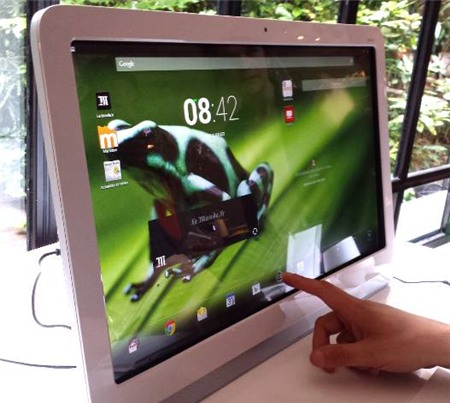
o chế độ màn hình ứng dụng nếu bạn muốn thu nhỏ hay phóng to thì chỉ cần giữ phím ctrl và đồng thời sữ dụng con lăn trên chuột.ở màn hình cảm ứng thì bạn có thể dùng tay để zoom lên một cách dễ dàng như những loại màn hình cảm ứng phổ biến nhất hiện nay.

phân loại các ứng dụng một cách dễ dàng trên màn hình ứng dụng

Chúng ta có thể kéo và thả để phân loại những ứng dụng cần thiết một cách dễ dàng ngay trên màn hình hiển thị.điều này sẽ giúp cho bạn có một phong cách làm việc hiêu quả nhất
 

Tuesday, October 8, 2013

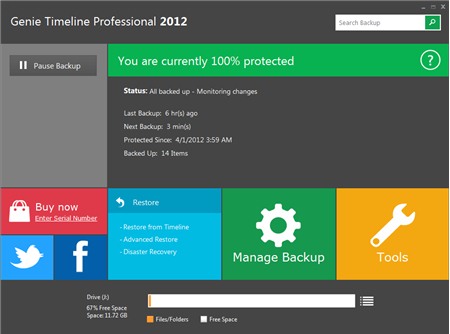
Genie Timeline Professional 2012 (GTP 2012) là ứng dụng sao lưu đầu tiên được thiết kế theo phong cách Metro của Windows 8. Thao tác sao lưu và phục hồi dữ liệu chỉ trong tích tắc với nhiều tùy chọn cho người dùng nghiệp dư.

Tải tại đây (dung lượng 13,25MB), tương thích Windows XP/Vista/7/8.
1. Sao lưu dữ liệu:
Quá trình sao lưu dữ liệu của GTP2012 gồm ba bước chính là: Select Backup Drive (chọn nơi chứa dữ liệu sao lưu), Select Data (chọn dữ liệu cần sao lưu) và Select Backup Options (thiết lập các tùy chọn về sao lưu). Sau mỗi bước, bạn nhấn nút Next để chuyển sang bước kế tiếp.

- Select Backup Drive: Ở mục này, bạn chọn phân vùng, ổ đĩa hoặc một thiết bị gắn ngoài để chứa dữ liệu cần sao lưu. Nếu muốn lưu dữ liệu ngay trên đĩa cứng hiện thời, bạn nhấn Select a different destination Browse và chọn thư mục/ổ đĩa cần dùng. Xong, nhấn OK hai lần.
- Select data: Gồm hai chế độ sao lưu chính:
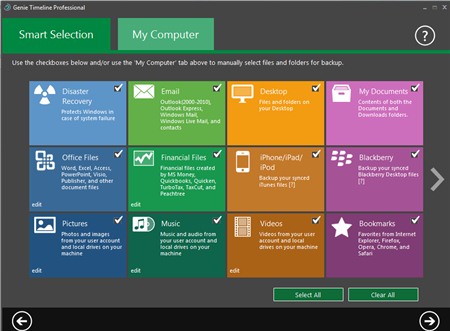
+ Smart selection (chế độ lựa chọn thông minh): Bao gồm các loại dữ liệu được phân chia sẵn định dạng như: Disaster Recovery (các tập tin hệ thống),Email (email và danh bạ trong các phần mềm như: Outlook, Outlook Express, Windows Mail, Windows Live Mail), Desktop (các tập tin và thư mục trên Desktop), My Documents (mọi dữ liệu trong thư mục Documentsvà Downloads), Office files (các tập tin của Word, Excel, Powerpoint,…),Pictures (hình ảnh trn my tính), Music (nhạc), Videos (phim ảnh),Bookmarks (bookmark của trình duyệt Internet Explorer, Firefox, Google Chrome, Safari, Opera), eBooks and PDF (các định dạng sách ebooks cho thiết bị cầm tay như Kindle, MobiPocket,…).
Trước mỗi thành phần đều có nút Edit để giúp bạn thêm, bớt các định dạng tập tin cần sao lưu. Khi muốn khôi phục các định dạng về trạng thái mặc định, bạn nhấn nút Reset. Hoàn tất, bạn nhấn Done.
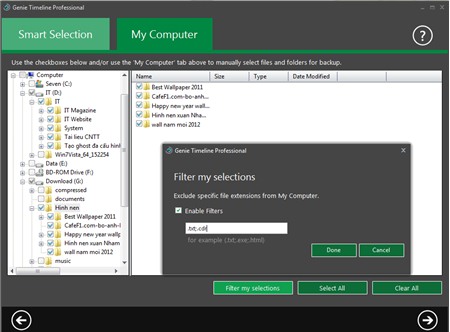
+ My computer: Chọn thủ công các tập tin và thư mục cần chép có trên hệ thống. Nếu muốn loại ra một định dạng nào đó trong các thư mục đã chọn, bạn nhấn nút Filter my selections, và đánh dấu chọn ô Enable Filters. Xong, nhập các định dạng không muốn sao lưu vào ô trống và nhấn Done, lưu ý giữa hai định dạng được ngăn cách bởi dấu chấm phẩy (;).

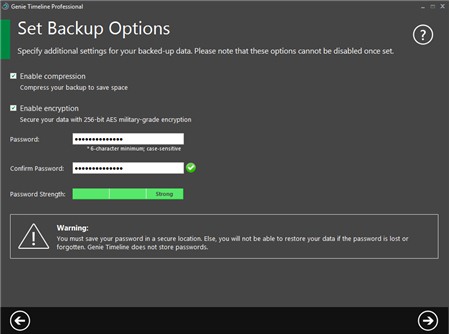
- Set Backup Options: Bước này giúp bạn thiết lập các tùy chọn về nén và bảo mật dữ liệu sao lưu. Bạn đánh dấu Enable Compression để nén các dữ liệu sao lưu lại, điều này sẽ giúp tiết kiệm dung lượng ổ đĩa lưu trữ, nhưng quá trình sao lưu diễn ra sẽ lâu hơn. Bên cạnh đó Genie Timeline cũng đem đến cho người dùng cơ chế mã hóa dữ liệu 256-bit AES để bảo mật tốt hơn. Bạn chỉ việc đánh dấu vào ô Enable encryption, nhập cùng một mật khẩu vào hai ô Password và Confirm password. Cuối cùng, nhấn Next để bắt đầu quá trình sao lưu và nhấn Finish để tiến hành giai đoạn nén, mã hóa.
Hoàn tất, GTP 2012 sẽ tự động giám sát mọi thay đổi trên những dữ liệu sao lưu và khi nhận thấy có sự thay đổi, phần mềm sẽ cập nhật lại các thay đổi này để dữ liệu ở hai nơi luôn được đồng bộ với nhau.

2. Khôi phục dữ liệu đã sao lưu:
Bạn nhấn vào biểu tượng Restore và chọn một trong hai cách khôi phục lại dữ liệu đã sao lưu gồm: Restore from Timeline và Advanced Restore.
- Restore from timeline: Đây là cách khôi phục dữ liệu dễ sử dụng nhất thông qua giao diện Windows Explorer. Bạn nhấn phải chuột vào các dữ liệu cần khôi phục, xong chọn Copy (sao chép), Restore to origin location (khôi phục về vị trí cũ) hay Restore to alternate location (chọn lựa một nơi khôi phục mới). Tiếp theo, bạn nhập vào mật khẩu đã thiết lập (nếu có) và nhấnOK để bắt đầu quá trình khôi phục.
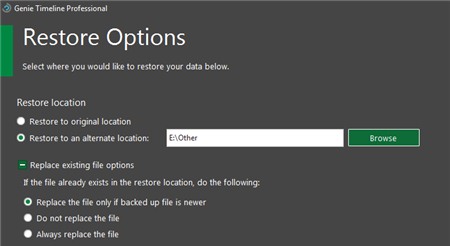
- Advanced restore: Khôi phục lại dữ liệu đã sao lưu thông qua giao diện Timeline với nhiều thiết lập nâng cao. Đầu tiên, bạn chọn các dữ liệu cần khôi phục, nhấn Next, nhập vào mật khẩu đã thiết lập (nếu có). Ở hộp thoạiRestore Options hiện ra, bạn chọn một trong hai mục Restore to origin location (khôi phục về vị trí cũ) hay Restore to an alternate location (chọn một đường dẫn mới chứa các dữ liệu sẽ phục hồi). Riêng ở mục Replace existing file options bên dưới, bạn có thể chọn lựa thêm cách thức phục hồi gồm: Replace the file only if backup up file is newer (chỉ thay thế lại các tập tin có nội dung thay đổi), Do not replace the file (không thay thế tập tin) hayAlways replace the file (luôn luôn thay thế tập tin). Cuối cùng, nhấn Next để khôi phục.

3. Cấu hình các thiết lập sao lưu và tạo đĩa cứu hộ
Tính năng Tools trên giao diện của GTP 2012 giúp bạn dễ dàng cấu hình lại các tính năng của chương trình (Advanced Settings) cũng như tạo đĩa cứu hộ để khôi phục dữ liệu sao lưu khi hệ thống gặp trục trặc (Disaster Recovery Startup Disk).
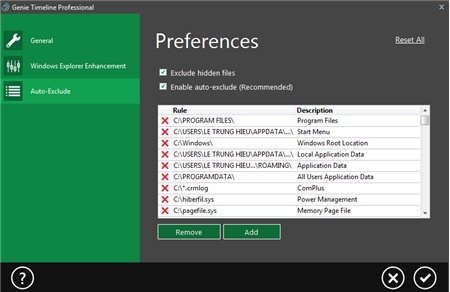
- Advanced Settings: Lên lịch tự động sao lưu (Backup Schedule), giới hạn dung lượng tối đa khi sao lưu (Enable File Retention), kích hoạt tính năng tạm thời ngừng sao lưu khi đang chơi game, xem phim hay đang thuyết trình (Enable Game/Movie Mode), kích hoạt tính năng tiết kiệm năng lượng khi sử dụng trên laptop (Enable Power Saving Mode),… Ngoài ra, bạn có thể nhấn mục Preferences > Auto-Exclude để thiết lập thêm các thư mục cũng như tập tin sẽ được tự động loại ra không sao lưu.
- Disaster Recovery Startup disk: Tạo đĩa cứu hộ giúp khôi phục lại hệ thống khi gặp sự cố. Công cụ này mặc định chưa được cài đặt theo phần mềm, do đó bạn nhấn liên kết Download Disaster Recovery Startup disk (FREE) để vào trang tải file (dung lượng khoảng 72,43MB), sau đó tiến hành cài đặt bình thường.
Ở giao diện ứng dụng, bạn chọn lựa hình thức tạo đĩa cứu hộ là USB hay ISO Image, xong nhấn Finish. Khi hệ thống gặp sự cố, bạn dùng USB hay đĩa CD này khởi động và khôi phục lại dữ liệu với giao diện của GTP 2012.
IT_ROSE (Long Khánh)

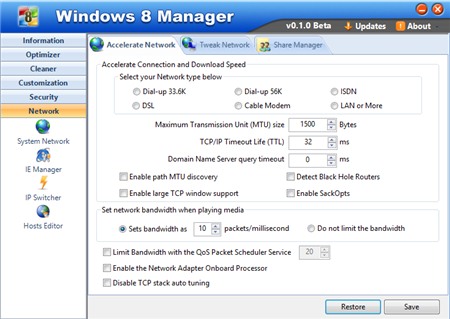
Windows 8 Manager là bộ công cụ hoàn hảo cung cấp hơn 100 tác vụ tinh chỉnh khác nhau cho Windows 8, bao gồm các thiết lập về hệ thống, bảo mật,… giúp bạn quản lý HĐH mới này hiệu quả hơn.

Tải tại đây (dung lượng 7,78MB), tương thích Windows 8 CP 32-bit/64-bit.
Một số công cụ trong Windows 8 Manager sẽ can thiệp sâu vào hệ thống, vì vậy ngay từ lần đầu thực hiện, bạn nên nhấn vào liên kết Create System Restore Point trên giao diện chính để tạo một bản sao lưu. Sau này nếu hệ thống gặp trục trặc, bạn chỉ việc chọn mục Restore your system >Choose a different restore point > Next và chọn thời điểm chứa bản sao lưu để khôi phục lại hệ thống.
Giao diện chương trình gồm các mục chính:
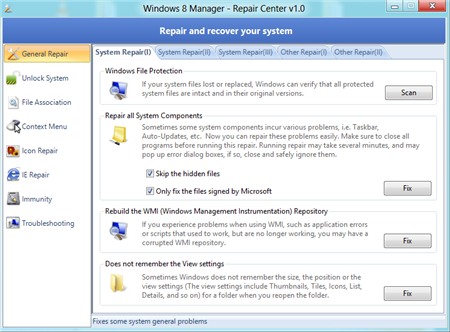
- Information: Hiển thị tất cả các thông tin về hệ thống và chi tiết phần cứng trên máy tính như: bộ nhớ RAM, CPU, ổ đĩa cứng, card mạng… cũng như các thông tin về Windows, Office,… Trong số các đề mục được liệt kê, bạn chú ý đến Repair Center, chức năng này sẽ giúp bạn sữa các lỗi phát sinh trong quá trình hoạt động của Windows.
Các lỗi được phân loại theo các tiêu chí như: General Repair (lỗi thường gặp), Unlock System (lỗi hệ thống), File Association (lỗi định dạng file),Icon Repair (lỗi về icon),… Bạn chỉ việc chọn lỗi hệ thống đang gặp phải và nhấn nút Fix kế bên để tiến hành sửa chữa.
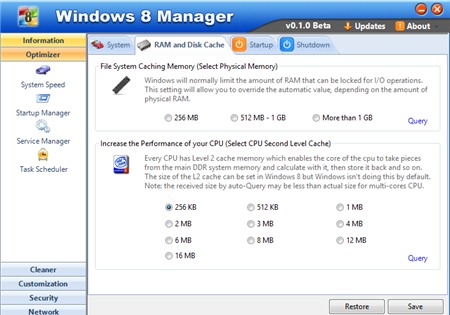
- Optimizer: Tinh chỉnh các chức năng hệ thống và thông số phần cứng để giúp máy hoạt động nhanh và ổn định hơn. Các công cụ trong thẻ này gồm:Startup Manager (quản lý các ứng dụng khởi động), Service Manager(quản lý các dịch vụ) cùng một bản nâng cấp của tính năng Task Schedulertrong Windows.
Đặc biệt người dùng nâng cao có thể đánh dấu các thiết lập ở mục System Speed để tinh chỉnh các tính năng hệ thống (System), bộ nhớ RAM, bộ nhớ đệm (RAM & Disk Cache), quá trình khởi động và tắt máy (Statup & Shutdown) để tăng tốc hệ thống. Trong mục này, nếu CPU của bạn có cache L2 lớn, bạn hãy xác lập một trong số các giá trị mà chương trình cung cấp để khai thác tối đa bộ nhớ đệm của CPU trong việc xử lý nhanh dữ liệu. Khi hoàn tất, bạn nhấn nút Save để lưu hoặc nhấn Restore để phục hồi lại các thông số mặc định.
- Cleaner: Chứa các công cụ giúp tìm và dọn dẹp các tập tin rác trên hệ thống, bao gồm: Disk Analyzer (phân tích đĩa cứng để tìm ra các thư mục có dung lượng lớn), Smart Uninstaller (gỡ bỏ hoàn toàn các phần mềm đã cài đặt), Junk File Cleaner (xóa rác hệ thống), Dup.Files Finder (tìm kiếm tập tin trùng), Registry Cleaner (xóa rác trong Registry), Registry Defrag (giải phân mảnh cho Registry), Desktop Cleaner (dọn dẹp các biểu tượng trên desktop).
- Customization: Giúp điều chỉnh lại giao diện và các tính năng hệ thống nhưWindows Explorer (thay đổi biểu tượng ổ đĩa,…), Desktop, Taskbar, Notification.
Ngoài ra, bạn có thể quản lý và thêm các thành phần vào trình đơn ngữ cảnh (Context menu), quản lý menu khởi động các hệ điều hành cài đặt trên máy (Boot Configuration), tạo nhanh shortcut khởi động phần mềm thông qua hộp thoại Run (Run-shortcut Creator), thay đổi các biểu tượng và các thông tin hệ thống (Visual Customizer),…
- Security: Cải thiện độ bảo mật của hệ thống với rất nhiều công cụ giúp tinh chỉnh System Restore, tài khoản đăng nhập,… Bạn có thể ẩn, cấm sử dụng các phần mềm và ổ đĩa (Drives and Programs), mã hóa hay xóa các tập tin để không công cụ nào có thể khôi phục (Files and Folders), khôi phục các tập tin đã xóa hay bị định dạng (File Undelete).
Đặc biệt tính năng Privacy Protector giúp người dùng dễ dàng bảo vệ các thông tin cá nhân bằng việc xóa sạch lịch sử duyệt web, lịch sử tìm kiếm, quá trình sử dụng các tập tin và phần mềm,…
- Network: Giúp tối ưu hóa kết nối internet và quản lý các nội dung đã chia sẻ. Windows 8 Manager sẽ điều chỉnh các thiết lập về giới hạn băng thông, loại kết nối, các chế độ chia sẻ dữ liệu,… để có được thông số tối ưu cho quá trình kết nối internet.
- Misc.Utilities: Giúp truy cập nhanh vào các tính năng hệ thống có sẵn trên hệ điều hành Windows 8 như: Command Prompt, Disk Management,… Cũng tại đây, bạn có thể sử dụng thêm công cụ cắt nhỏ tập tin (File Splitter), phần mềm hỗ trợ sao lưu tập tin (Super Copy) và một bộ công cụ hoàn chỉnh để tìm kiếm, chỉnh sửa, sao lưu và khôi phục các khóa trong Registry (Registry Tools).
IT_ROSE (Long Khánh)